
LinkedIn-Tutorial-Update [Neue Funktionen von 2018]

 20 min read
![LinkedIn-Tutorial-Update [Neue Funktionen von 2018]](https://writology.com/wp-content/uploads/2018/09/7923280978_e06c9d5532_b_1.jpg)
LinkedIn ist das größte und anerkannteste professionelle Netzwerk mit mehr als 433 Millionen Nutzern aus 200 Ländern auf der ganzen Welt. Dies ist ein Ort, an dem Personalvermittler abhängen und die besten Köpfe der Welt aufjagen. Hier verbinden sich Unternehmen auch mit anderen Unternehmen, suchen nach Partnern und bewerben ihre Produkte oder Dienstleistungen.
Egal, ob Sie einen Job suchen oder einfach professionell wachsen möchten, alles beginnt mit der Registrierung auf LinkedIn und der Einrichtung eines Profils. In diesem Artikel beantworten wir einige der häufigsten Fragen von LinkedIn und geben Ihnen einige Tipps und Tricks, wie Sie Ihr Profil professioneller aussehen lassen.
Wie erstelle ich ein LinkedIn-Profil?
Um LinkedIn beizutreten, füllen Sie einfach ein Formular auf der LinkedIn-Homepage aus https://www.linkedin.com/.
Später werden Sie aufgefordert, ein Bild hinzuzufügen, über Ihre Ausbildung, Ihre berufliche Erfahrung, Ihre Fähigkeiten, Erfolge usw. zu erzählen. Es mag auf den ersten Blick wie ein einfacher Lebenslauf aussehen, aber LinkedIn ermöglicht auch das Hinzufügen von Dokumenten, Videos, Bildern und Veröffentlichungen – alles, was Ihre Qualifikation und Professionalität erhöht.
Wie lösche ich ein LinkedIn-Profil?
Beachten Sie vor dem Löschen Ihres LinkedIn-Profils, dass das Schließen eines Kontos alle Daten und Verbindungen verloren hat, die Sie hergestellt haben. Glücklicherweise haben Sie 20 Tage nach dem Schließen Zeit, um Ihr Profil erneut zu öffnen, aber LinkedIn-Mitarbeiter können Ihre eingehenden Einladungen, Folgen, Vermerke und Gruppenmitgliedschaften nicht wiederherstellen.
Wenn Sie ein Profil noch löschen möchten, folgen Sie dieser Anleitung.
1. Richten Sie den Cursor auf das Symbol „Ich“ in der oberen rechten Ecke der Seite.
2. Klicken Sie auf Einstellungen und Privatsphäre.
3. Scrollen Sie bis zum Ende der Seite und klicken Sie auf Schließen Ihres LinkedIn-Kontos.
4. LinkedIn wird Ihnen mitteilen, dass es Ihnen leid tut, dass Sie gehen, und bitten Sie, erneut nachzudenken. Sie müssen den Grund für das Schließen auswählen und auf Weiter klicken.
5. Geben Sie dann ein letztes Mal Ihr Passwort ein und klicken Sie auf Konto schließen.
So deaktivieren Sie Ihr LinkedIn-Profil.
Was ist meine LinkedIn-URL?
Ihre LinkedIn-URL (LinkedIn-Adresse, LinkedIn-ID) ist zweifellos wichtig. Einfach ausgedrückt, Ihre LinkedIn-ID ist einfach ein Link zu Ihrem LinkedIn-Profil. Dies ist das, was Sie auf eine Visitenkarte setzen und in Ihre E-Mail-Signatur aufnehmen.
Es war extrem einfach, Ihre LinkedIn-URL vor einer großen Designänderung zu finden. Es wurde früher direkt unter Ihrem Profilfeld angezeigt:
Jetzt ist es etwas komplizierter zu finden, aber die Idee hat sich nicht geändert. Sie können es aus der Adresszeile Ihres Browsers kopieren. Schlagen Sie mich einfach in der rechten oberen Ecke, wählen Sie Profil anzeigen und der Link, den Sie erhalten, ist Ihre LinkedIn-URL.
Wie ändere ich deine LinkedIn-URL?
Natürlich ist es ratsam, Ihre LinkedIn-ID anzupassen, da sie standardmäßig nicht hübsch aussieht. Ihre Standard-URL ist normalerweise eine verrückte Kombination aus zufälligen Buchstaben und Zahlen. Dies ist nicht das, was Sie auf eine Visitenkarte oder einen Lebenslauf setzen möchten, da es nicht einmal professionell oder beeindruckend aussieht.
Bearbeiten Sie daher Ihre LinkedIn-URL, um sie kürzer und besser aussehen zu lassen.
Um Ihre LinkedIn-Profil-ID zu ändern, klicken Sie oben auf der Seite auf das Symbol „Ich“ und wählen Sie „Profil anzeigen“.
Klicken Sie danach auf die Schaltfläche „Öffentliches Profil bearbeiten“ in der rechten Ecke.
Durch Klicken auf das Stiftsymbol können Sie Ihre LinkedIn-ID bearbeiten.
Beachten Sie, dass Sie Ihre LinkedIn-URL innerhalb von 180 Tagen bis zu 5 Mal ändern können.
Wie verwandeln Sie Ihr LinkedIn-Profil in einen PDF-Lebenslauf?
Ja, Sie können Ihr LinkedIn-Profil als netten Lebenslauf im PDF-Format speichern! Sie können es entweder nachdrucken oder per E-Mail an potenzielle Arbeitgeber senden. Ist das nicht cool?
Gehen Sie dazu auf Ihre Profilseite und klicken Sie auf das Symbol mit drei Punkten. Wählen Sie als Nächstes einfach „In PDF speichern“.
Herzlichen Glückwunsch, Ihr Lebenslauf ist gespeichert! Öffnen Sie einfach Ihren heruntergeladenen Lebenslauf und genießen Sie.
Wie füge ich ein großartiges LinkedIn-Foto hinzu?
Das Hinzufügen oder Ändern eines Fotos in LinkedIn ist in der Tat einfach. Sie können ein Bild von Ihrem Telefon oder Computer hochladen, indem Sie einfach auf Ihr aktuelles Foto auf Ihrer Profilseite klicken.
Denken Sie daran, dass Ihr LinkedIn-Profilbild 8 MB und 20.000 Pixel nicht überschreiten sollte. Sie können nur quadratische Fotos in den Formaten JPG, GIF oder PNG hinzufügen.
Das Hochladen eines Fotos ist keine herausfordernde Aufgabe. Was herausfordernd ist, ist die Auswahl des Bildes, das die richtige Botschaft liefert und einen schönen ersten Eindruck hinterlässt. Wie sieht ein großartiges LinkedIn-Profilbild aus? Hier sind einige Tipps von uns.
- Es sollte ein echtes aktuelles Bild von Ihnen sein. LinkedIn kann ein Foto entfernen, wenn sich Ihr Hund, Batman oder das Coca Cola-Logo darauf befinden. Mach es dreimal und du wirst nie wieder ein Bild hochladen können.
- Es ist besser, ein Foto ohne ablenkenden Hintergrund oder andere Personen auszuwählen. Ein LinkedIn-Profilbild ist klein, sodass ein einfacher Kopfschuss mit nur Gesicht und Schultern am vorteilhaftesten aussieht. Keine Freunde, keine Kinder, keine Haustiere, kein Bild von dir Yoga (es sei denn, du bist ein Yogalehrer).
- Natürlich sollte ein Bild professionell aussehen. Halten Sie Fotos von Ihnen an einer Bar oder chillen Sie in der Nähe des Pools für Instagram.
- Professionell bedeutet nicht mürrisch. Ernstes oder wütendes Gesicht würde lieber abschrecken, als den Wunsch zu wecken, in Kontakt zu treten. Finden Sie ein Bild, auf dem Sie gesund, entspannt und freundlich aussehen.
- Keine Selfies, Punkt.
Machen Sie keinen häufigen Fehler und wählen Sie eine Standard-LinkedIn-Silhouette als Profilbild aus. Profil mit Bildern werden 14-mal mehr angesehen (zumindest sagen dies LinkedIn Jungs).
Wie füge ich das beste Hintergrundbild hinzu?
Diese Funktion war früher nur für Premium-Mitglieder verfügbar, aber jetzt kann jeder von dieser Gelegenheit profitieren, sein Profil einzigartig und noch attraktiver zu machen. Was Sie tun müssen, ist einfach auf das Hintergrundfoto auf Ihrer Profilseite zu aktualisieren und ein Bild hochzuladen.
Denken Sie daran, dass es eine Größe von 1400 x 425 Pixel haben sollte und ein Teil davon durch eine tatsächliche Profilseite (in der Tat mittlerer Teil) abgedeckt wird. Abgesehen davon neigen Bilder dazu, sich auszudehnen oder zu schrumpfen, so dass das Endergebnis oft eine Überraschung ist. Leider gibt es keinen „Entwurfshintergrund“, so dass alles, was Sie tun, sofort von anderen Benutzern gesehen wird.
Was ist mit dem Design? Wir empfehlen, Fotos hinzuzufügen, die Ihre Persönlichkeit oder Markenphilosophie widerspiegeln und einen positiven Nachgeschmack hinterlassen.
Wenn Sie ein Reiseblogger sind, wäre eine atemberaubende Aussicht auf Machu Picchu eine gute Passform. Ein Visagist kann ein Bild von zwei tanzenden Make-up-Pinseln und einen Programmierer – Computerbildschirm mit intelligenten Symbolen darauf auswählen. Denken Sie daran, dass Ihr Hintergrundbild und Ihr Profilbild oft mehr über Sie aussagen, als Sie denken. Stellen Sie also sicher, dass sie die richtige Nachricht übermitteln.
Was ist eine LinkedIn-Zusammenfassung und wie schreibe ich eine gute?
LinkedIn Zusammenfassung ist ein Ort, an dem Sie Ihre Geschichte erzählen können. Es gilt als eines der wichtigsten Profilelemente, da es die Fähigkeit hat, zu beeindrucken, zu verführen und zu erregen. Mit diesen 2000 Zeichen können Sie über Ihren Hintergrund, Ihre Leistungen und Ihre Leidenschaften sprechen – alles, was Sie einzigartig und besonders macht.
Um eine Zusammenfassung aufzunehmen, klicken Sie auf das Stiftsymbol auf Ihrer Profilseite.
Es öffnet sich ein Fenster, in dem Sie Ihre Profilinformationen bearbeiten können. Fühlen Sie sich frei, nach unten zu scrollen und Ihre Zusammenfassung in ein entsprechendes Feld einzugeben.
Wenn Sie fertig sind, klicken Sie auf Speichern.
Was schreibst du jetzt in diese Box? Dies ist eine Frage, die nicht so einfach zu beantworten ist, aber wir werden unser Bestes tun, um Ihnen zu helfen.
Zunächst sollten Sie entscheiden, ob Sie Ihre Zusammenfassung von der ersten Person oder von der dritten Person schreiben möchten. Das First-Person-Format ist zweifellos intimer und aussagekräftiger, aber es fällt vielen Menschen schwer, über ihre eigenen Leistungen in der ersten Person zu schreiben, ohne arrogant und prahlerisch zu wirken. Eine Zusammenfassung der dritten Person berührt nicht so viel, aber Sie können sie auch zum Leuchten bringen, indem Sie Ihre kreative Denkmütze aufsetzen und etwas Außergewöhnliches schreiben.
Hier ist eine empfohlene Zusammenfassungsstruktur von uns:
- ein „wow“ einleitender Satz. Wir wollen, dass die großen Chefs weiter lesen, oder? Beginnen Sie daher mit etwas Lustigem, Aufmerksamem oder sogar Schockierendem. Es kann eine Frage sein, ein zum Nachdenken anregendes Zitat oder nur eine starke Aussage. alles, was dein inneres Selbst beschreibt.
- Der Körper. Hier können Sie Folgendes einschließen: ein wenig Geschichte, Bildung, Ihre beruflichen Leistungen, Fähigkeiten, Zertifikate, Empfehlungen, Hobbys usw. Vergessen Sie nicht, alles mit Zahlen und Zahlen zu unterstützen und denken Sie daran, dass Sie Videos, Dokumente und Bilder hinzufügen können.
- Letzte Worte, bei denen Sie die Leute wissen lassen, wie sie mit Ihnen in Kontakt treten können und warum sie es tun müssen.
Hören wir jetzt auf, herumzuschlagen und den Busch zu sehen, und werfen wir einen Blick auf einige wirklich gute LinkedIn-Zusammenfassungsbeispiele.
Zusammenfassung der dritten Person:
Zusammenfassung der ersten Person:
Was ist eine professionelle Überschrift von LinkedIn und wie schreibt man eine gute?
Eine professionelle Überschrift ist das erste, was LinkedIn-Benutzern sehen, wenn sie Ihre Seite besuchen. Es ist das, was direkt unter Ihrem Namen erscheint und besteht aus maximal 120 Zeichen.
Standard-Headline von LinkedIn ist eine langweilige Kombination aus Ihrer aktuellen Stellenbezeichnung und einem Namen des Unternehmens, bei dem Sie arbeiten. Wenn Sie sich von der Masse abheben möchten, sollten Sie es anpassen.
Um Ihre professionelle Überschrift zu bearbeiten, klicken Sie erneut auf das Stiftsymbol und geben Sie einfach eine neue Überschrift ein.
Vergessen Sie nicht, auf Speichern zu klicken, wenn Sie fertig sind.
Wenn Sie möchten, dass Ihre LinkedIn-Überschrift den Wunsch weckt, sich mit Ihnen zu verbinden, sagen Sie nicht einfach, wer Sie sind und worauf Sie sich spezialisiert haben. Überraschenderweise ist das Schreiben einer LinkedIn-Überschrift viel wie das Schreiben einer guten Kopie – es geht nicht um Sie, sondern um sie. Obwohl es zweifellos wichtig ist, Ihre Position zu benennen (es hilft Ihren potenziellen Arbeitgebern oder Kunden zu lernen, wenn Sie ein Spezialist sind), konzentrieren Sie sich darauf, wie andere von der Zusammenarbeit mit Ihnen profitieren können.
Grundsätzlich sieht eine Formel dafür so aus: [your position or qualification – a keyword] Wer [what can you do for your clients].
Ein paar gute Beispiele:
Auch ein bisschen Humor ist niemals eine schlechte Marketing-Taktik. Würden Sie sich durch eine solche Überschrift mehr über diesen Kerl informieren? Wir würden!
Wir empfehlen außerdem, Perioden, Kommas, Bindestriche oder vertikale Balken zu verwenden, um Phrasen zu trennen und eine Überschrift lesbarer zu machen. Verwenden Sie sie jedoch in Maßen.
Was ist LinkedIn Profilstärke und warum muss ich sie verbessern?
Abhängig davon, wie viele Informationen Sie Ihrem Profil hinzugefügt haben, gibt es 5 Arten von Profilstärken.
- All-Star
- Experte
- Fortgeschritten
- Zwischen-
- Anfänger
In einfachen Worten, je vollständiger Ihr Profil ist, desto stärker ist sein Status. In der Tat haben Sie kein Problem damit, sich mit Menschen zu verbinden, selbst wenn Sie ein „Anfänger“ oder „Intermediate“ sind. Arbeitgeber und Kunden bemerken Sie jedoch 40-mal häufiger, wenn Sie einen „All-Star“ -Status haben.
Wie verbessere ich dein LinkedIn-Profil und bringe es wie ein Stern zum Leuchten?
1. Fügen Sie ein Foto und ein Hintergrundbild hinzu.
2. Schreiben Sie eine überzeugende Überschrift.
3. Erstellen Sie eine verlockende Zusammenfassung.
4. Fügen Sie mindestens 3 Ihrer vorherigen Positionen hinzu, beschreiben Sie Ihre Aufgaben und Erfolge.
5. Füllen Sie das Feld „Bildung“ aus.
6. Listen Sie mindestens 3 Fähigkeiten auf und sammeln Sie einige Vermerke.
7. Verbinden Sie sich mit mindestens 50 Personen.
8. Fügen Sie zusätzliche Informationen über sich selbst hinzu (z. B. wo Sie zur Schule gegangen sind, Erfahrung mit Freiwilligenarbeit, Sprachen usw.).
Und natürlich, um Ihr fantastisches All-Star-Profil von anderen zu sehen, überprüfen Sie Ihre Sichtbarkeitseinstellungen und stellen Sie sicher, dass Ihr Profil nicht ausgeblendet ist. Sie wissen nicht, wie es geht? Lesen Sie weiter.
Wie verstecke ich mein öffentliches LinkedIn-Profil?
Wenn Personen bei Google nach Ihnen suchen, stoßen sie höchstwahrscheinlich auf Ihr LinkedIn-Profil. Regelmäßige Google-Nutzer, die nicht bei LinkedIn angemeldet sind, sehen eine öffentliche Version Ihres Profils, die sich ein wenig von dem unterscheidet, was Sie regelmäßig sehen. Zum Beispiel sehen sie Ihr Hintergrundbild, persönliche Informationen (wie Familienstand oder Geburtstag), Empfehlungen und Medienbeispiele nicht.
Bei Google zu sein ist definitiv eine gute Sache, aber wenn Sie Ihr Profil aus Suchmaschinen entfernen und nur für registrierte LinkedIn-Mitglieder zugänglich werden möchten, können Sie dies tun.
Klicken Sie dazu auf die bereits bekannte Schaltfläche „Öffentliches Profil bearbeiten“.
Wählen Sie im Abschnitt Anpassen Ihres öffentlichen Profils die Option Mein öffentliches Profil für niemanden sichtbar und klicken Sie auf Speichern.
Warten Sie dann, bis Ihr Profil aus den Suchmaschinen gelöscht wurde (es kann übrigens eine Weile dauern).
Wenn Sie es wieder sichtbar machen möchten, wählen Sie Mein öffentliches Profil für alle sichtbar. Wie Sie vielleicht bemerkt haben, haben Sie die vollständige Kontrolle darüber, welche Art von Informationen anderen angezeigt werden. Durch Deaktivieren von „Bild“ oder „Überschrift“ machen Sie diese Abschnitte für Google-Nutzer nicht verfügbar.
Wie kann ich das LinkedIn-Profil anonym ansehen?
LinkedIn ist ein soziales Netzwerk, das keine Informationen über Profilansichten offenbart. Wenn sich jemand für Ihr Konto interessiert und Ihr Profil besucht hat, werden Sie sofort per E-Mail benachrichtigt. Abgesehen davon werden Informationen im Abschnitt Benachrichtigungen oben auf der Seite angezeigt:
Selbst wenn Sie versehentlich das Profil einer Person auf LinkedIn angesehen haben, wird diese Person davon erfahren. Wenn Sie aus irgendeinem Grund nicht in der Liste der Besucher gesehen werden möchten, können Sie LinkedIn-Profile anonym anzeigen. In diesem Fall erhalten die Benutzer weiterhin eine Benachrichtigung über eine Profilansicht, wissen aber nicht, wer genau das getan hat. Sie werden nur wissen, dass Sie ein LinkedIn-Mitglied sind, das sich für Anonymous entschieden hat.
Um LinkedIn-Profile im privaten Modus anzuzeigen, folgen Sie dieser Anleitung.
1. Klicken Sie oben rechts auf der Seite auf das Symbol „Ich“. Dadurch wird ein Menü geöffnet, das so aussieht:
2. Klicken Sie auf Einstellungen & Privatsphäre
3. Klicken Sie auf die Registerkarte Datenschutz.
4. Sie benötigen Optionen zur Profilanzeige. Klicken Sie auf Ändern.
5. Jetzt haben Sie drei Optionen zur Auswahl.
- Ihr Name und Ihre Überschrift. Dies ist ein Standardmodus. Dies bedeutet, dass LinkedIn-Benutzer alle Informationen über Sie sehen und auf Ihr Profil zugreifen können.
- Eigenschaften des privaten Profils. LinkedIn-Benutzer sehen Ihr Foto oder Ihren Namen nicht, sie kennen nur die Branche, aus der Sie stammen. Dies wird allgemein als halbprivater Modus bezeichnet.
- Privatmodus. Es werden keine Informationen über Sie angezeigt und niemand kann auf das Profilsymbol klicken. Du wirst total anonym werden. Achten Sie jedoch darauf, dass Sie sich nicht mehrmals in einem privaten Modus befinden, die Sie zuvor gesehen haben. Wenn Sie dies tun, ändern sich alle Ihre vorherigen anonymen Fußabdrücke wieder in den Normalzustand.
Es ist wichtig zu wissen, dass Sie nach der Auswahl der zweiten oder dritten Option die Möglichkeit verlieren, über Ihre eigenen Profilansichten benachrichtigt zu werden. Daher ist es ratsam, diese Optionen nur bei Bedarf zu verwenden und dann in den normalen Modus zurückzukehren.
Sie können auch LinkedIn-Profile anzeigen, ohne sich anzumelden. Geben Sie einfach den Namen der Person in Google ein. Wenn dieses LinkedIn-Mitglied sein öffentliches Profil nicht ausgeblendet hat, werden alle Informationen über diesen Benutzer angezeigt (mit mehreren oben beschriebenen Ausnahmen).
So blockieren Sie jemanden auf LinkedIn (und sofort entsperren)
Warum Personen auf LinkedIn blockieren? Wenn jemand wie ein Spammer oder eine gefälschte Identität aussieht, versucht invasiv, Sie davon zu überzeugen, mit ihm zu arbeiten oder Investitionen zu tätigen, Personen in Ihrer Kontaktliste zu stören oder insgesamt verrückte Dinge zu sagen – Sie möchten sicherlich nicht, dass diese Benutzer Ihre LinkedIn-Erfahrung ruinieren.
Wie blockiere ich jemanden auf LinkedIn?
1. Gehen Sie zum Profil des Benutzers.
2. Klicken Sie auf die Schaltfläche wie unten gezeigt und wählen Sie im Dropdown-Menü Block/Bericht aus.
3. Die Optionen sind, den Benutzer entweder zu blockieren oder zu melden. Sie erhalten eine kurze Information – zweimal, um sicherzustellen, dass Sie dies wirklich tun möchten. Nachdem Sie den Benutzer blockiert haben, werden Sie und dieser nicht mehr verbunden, sehen sich die Profile des anderen, die Freude daran, Nachrichten auszutauschen und sich über die Aktualisierungen des anderen zu freuen. Und keine Vorschläge mehr für die Interaktion zwischen euch beiden!
Übrigens können Sie maximal 250 Personen auf LinkedIn blockieren. Wer jemals so viele Groll haben würde, ist eine ganz andere Frage.
Wie kann ich jemanden entsperren, wenn Sie ihn versehentlich blockiert haben (oder war es ein seltsamer Streich für Ihren Kollegen?) Und Sie möchten ihn beheben?
1. Klicken Sie oben auf die Schaltfläche ME auf der Verknüpfungsleiste und wählen Sie Einstellungen & Datenschutz aus dem Dropdown-Menü.
2. Gehen Sie auf die Registerkarte Datenschutz und klicken Sie links auf „Blockieren und Verstecken“.
3. Klicken Sie rechts zum Blockieren auf Ändern.
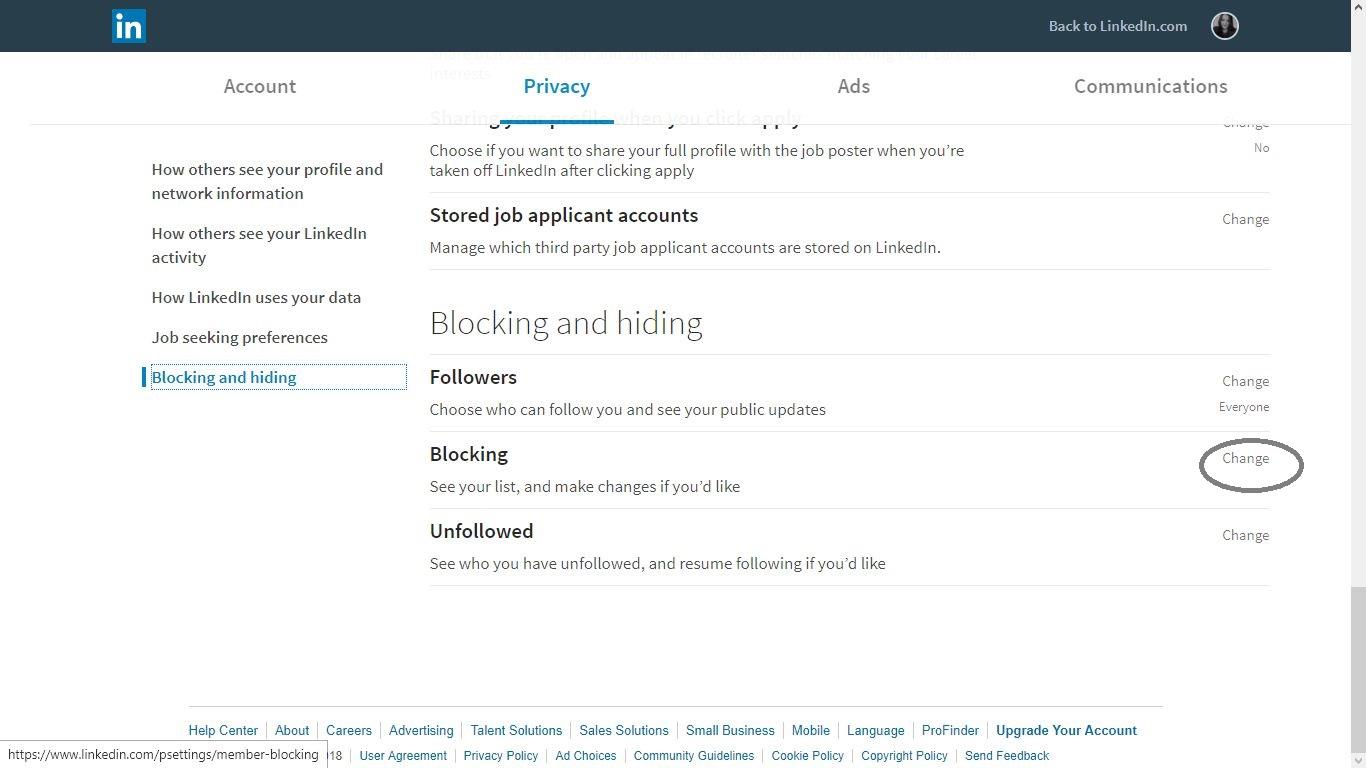
4. Sie sehen die Namen der Benutzer, die Sie blockiert haben, und Sie müssen neben dem einen Vogel, den Sie freigeben möchten, auf Entsperren drücken.
5. Um ein Mitglied zu entsperren, müssen Sie Ihr Passwort eingeben – für den Fall, dass jemand anderes Ihr Profil durcheinander bringt. An diesem Punkt wird LinkedIn Ihnen mitteilen, dass Sie das Mitglied innerhalb von 48 Stunden nicht mehr neu blockieren können – falls Sie Ihre Meinung ändern.
Alle Filter auf: Pro-Suche auf LinkedIn
LinkedIn-Suchmaschine bietet eine breite Palette von Filtern, die Ihnen helfen, mit minimalem Aufwand eine effektive Suche durchzuführen. Erstens sind Suchergebnisse in sechs Kategorien verfügbar: Personen, Jobs, Inhalte, Unternehmen, Gruppen und Schulen. Wenn Ihre Suchanfrage allgemeiner ist, gibt es immer die Kategorie Alle. Der Wechsel zwischen Kategorien sowie einige Hauptfilter befinden sich oben auf der Suchseite für einen einfachen Zugriff.
Klicken Sie für die erweiterte Suche in den wichtigsten Kategorien, Personen und Jobs auf „Alle Filter“ in der Leiste.
Nun zu allen Filtern in jeder der beiden Kategorien:
1. Jobs.
Hier können Sie wählen, wie lange Ihr gewünschter Job veröffentlicht wurde, welchen Typ (Vollzeit für Freiwilligenarbeit) und wie viel Erfahrung Sie haben. Es gibt auch spezielle LinkedIn-Filter – Sie können Ihre Suche auf die Jobs der Personen in Ihrem Netzwerk und offene Stellen beschränken, für die Sie sich leicht bewerben können oder für eine kleine Anzahl von Bewerbern sind. In den folgenden Filtergruppen können Sie Ihre eigenen hinzufügen: Standort, Unternehmen, Branche und Jobfunktion (die genaue Art des Berufs, in den der Job Sie einbeziehen sollte).
2. Personen.
Neben der Suche nach Fachleuten nach Berufsbezeichnung, Unternehmen und Schule und der Suche nach einer bestimmten Person nach ihrem Namen und ihrem Standort können Sie noch weiter gehen. Unabhängig davon, ob Sie Susan, Ihren alten Kumpel vom College, oder nach potenziellen Mitarbeitern und Netzwerkfreunden suchen, ist es einfacher, so viele Informationen aufzunehmen, wie LinkedIn es in Ihre Suchanfrage ermöglicht. Sie kennen zehn Unternehmen, in denen Susan gearbeitet hat? Großartig, fügen Sie sie zu „vergangenen Unternehmen“ hinzu. Sie möchten Verbindungen von allen Grafikarbeitsplätzen finden, die Sie kennen? Großartig, fügen Sie sie zu „aktuellen Unternehmen“ hinzu. Gleiches gilt für Filtergruppen wie Branchen, Schulen, Profilsprache und gemeinnützige Interessen. Darüber hinaus können Sie nach dem Rang der Verbindung suchen: Suchen Sie in Ihrem vorhandenen Netzwerk, nach den Verbindungen Ihrer Verbindungen oder weiter. Oder Sie können einfach den Namen einer bestimmten Verbindung von Ihnen schreiben, um zwischen ihren Verbindungen zu suchen.
Aufkleber und Text: Lassen Sie Ihre LinkedIn-Stimme gehört werden
Sticker und Text sind die neuen funky Ergänzungen zu den Videos, die Sie aufnehmen und mit anderen LinkedIn-Benutzern teilen können. Die Videofunktion ist in der LinkedIn Mobile-App verfügbar, die über die Möglichkeiten eines PC-Browsers hinausgeht und der Plattform ein noch größeres Gemeinschaftsgefühl verleiht. Wenn Sie es noch nicht entdeckt haben, ist jetzt immer die perfekte Zeit, denn Videos bieten eine großartige Chance, persönlicher und ausdrucksstärker zu sein, wenn Sie eine Idee teilen, jemandem eine herzhafte LinkedIn-Empfehlung geben oder sogar eine professionelle Kampagne starten möchten.
Die Textstile und die Sammlung von Aufklebern werden ab und zu aktualisiert. Mit einem Text können Sie in ein oder zwei Zeilen beschreiben, worum es in Ihrem Video geht, Sie können einen Slogan oder einen Hashtag dafür schreiben – und das können Sie genauso gut mit Aufklebern tun, die auch Ihr Video einfach aufpeppen und einen Charakter hinzufügen, um andere zu veranlassen, sich damit zu verbinden eben Wenn Sie neu in der App, den Videos oder nur diesen Funktionen sind, finden Sie hier einige einfache Schritte.
1. Wenn Sie in der App nach oben scrollen, erscheint eine Navigationsleiste. Wenn Sie den Startbildschirm auswählen, hat es ein Symbol zum Erstellen eines Beitrags auf Ihrer Seite.
2. Wählen Sie im Post-Schreibmodus die Videofunktion unten.
3. Wenn Ihr Video aufgezeichnet wurde, können Sie einen Aufkleber einfügen.
4. Das Auswählen eines Aufklebers oder eines Textes für Ihr Video ist nur eine Frage des Tippens auf eines der Symbole.
Sprachnachrichten jetzt auf LinkedIn: Nutzen Sie den Vorteil
Der Austausch von Sprachnachrichten ist eine weitere praktische Funktion, die nur in der LinkedIn-App verfügbar ist. Es hat selbstverständliche Vorteile gegenüber üblichen Texten und Anrufen, die in der professionellen Kommunikation sehr hilfreich sein können. Sprachnachrichten sparen Zeit: Das Sprechen ist offensichtlich schneller als das Tippen, und an geschäftigen Tagen ist sogar ein wenig Zeit zu kostbar, um zu verlieren. Sie bewahren Sie auch vor peinlichen automatischen Korrekturen und Tippfehlern. Die richtige Formulierung einer schriftlichen Nachricht ist auch schwieriger, als einfach nur Ihren Verstand auszusprechen. Sprachnachrichten geben Ihnen daher mehr Selbstausdruck. Darüber hinaus haben Sprachnachrichten auch das Beste aus Texten herausgenommen: Sie sind bequemer als Anrufe, da sie den Gesprächspartnern ermöglichen, über ihre Antworten nachzudenken, bevor sie antworten müssen. All dies ist perfekt für die Planung von Meetings, die Diskussion von Projekten und so ziemlich alles, worüber Sie sprechen müssen, insbesondere unterwegs.
Wie verwende ich Sprachnachrichten auf LinkedIn?
1. Tippen Sie in Ihrer App unten auf das Symbol „Mein Netzwerk“ in der Navigationsleiste unten.
2. Gehen Sie zu „Verbindungen anzeigen“.
3. Tippen Sie neben dem Kontakt auf das Nachrichtensymbol, an den Sie eine Sprachnachricht senden möchten.
4. Tippen Sie auf das Mikrofonsymbol, um Ihre Nachricht aufzuzeichnen.
5. Es bleiben klare Anweisungen:
Übersetzungen auf LinkedIn: Beobachten Sie die Barrieren verschwinden
LinkedIn hat eine lang erwartete Funktion zum Übersetzen ausländischer Beiträge im Feed in die Sprache eines Benutzers ermöglicht. Es scheint, als würde jede virtuelle Community von Tag zu Tag globaler werden und LinkedIn ist keine Ausnahme: Der Arbeitsmarkt boomt dank der weltweiten Vernetzung heute mehr denn je, deshalb ist es so wichtig, die Barrieren, einschließlich der Sprachen, auszulassen. Nicht auf diese Weise beschränkt zu sein bietet den Benutzern mehr Karrieremöglichkeiten und Ressourcen für das berufliche Wachstum.
Der Zugriff auf eine Übersetzung ist sehr einfach. Unter den meisten Beiträgen in Fremdsprachen gibt es eine siehe Übersetzungsfunktion.
Welche Sprache für Sie fremd ist, wird automatisch anhand der Daten ermittelt, die hauptsächlich aus den Spracheinstellungen Ihres Profils und Ihrem Standort erhalten wurden. Wie LinkedIn offiziell mitteilt, stehen über 60 Sprachen für die Übersetzung zur Verfügung. Die Funktion ist derzeit nur in der mobilen App aktiv und wird nicht auf absolut allen Inhalten verteilt. Sie können beispielsweise freigegebene Beiträge, Kommentare und Stellenbeschreibungen nicht übersetzen, aber die Entwickler hören nie auf, die Funktionalität von LinkedIn zu verbessern.
Der magische QR-Code geht an LinkedIn
Der QR-Code, kurz für „Quick Response“, kann als König der digitalen Welt bezeichnet werden, wenn nicht sogar als Kaiser. So einfach wie es nur geht, es ermöglicht den Menschen, solche Operationen wie das Finden von Standorten und die Zahlung von Zahlungen in einem schnellen Moment durchzuführen. In LinkedIn führt Sie ein QR-Code direkt auf die Seite Ihres neuen oder potenziellen Bekannten, auf der Sie sich mit ihnen verbinden können, indem Sie das Risiko umgehen, ihre Telefonnummer zu verwirren oder ihre Visitenkarte auf einer Konferenz zu vergessen (wodurch die Chance auf eine fruchtbare Zusammenarbeit verloren geht).
Wie verwende ich diese Funktion?
1. Tippen Sie in Ihrer LinkedIn-App in der Suchleiste auf das QR-Symbol.
2. Es gibt zwei Möglichkeiten, den QR-Code einer Person anzuwenden: direkt scannen oder ein Bild des Codes hochladen.
3. Abgesehen davon, dass Ihr Bekannter Ihren eigenen Code scannt, können Sie ihn über soziale Medien teilen oder jemandem ein heruntergeladenes Bild davon senden.
LinkedIn ermutigt die Nutzer auch, ihren Code auf alle physischen und digitalen Materialien zu setzen, die Informationen über ihre Arbeit geben: Lebensläufe, Unternehmensanzeigen, Visitenkarten und Broschüren usw., damit sich das Wort über ihren professionellen Service schneller und mühelos ausbreiten kann – sprechen Sie über den Aufbau eines erfolgreichen Allianznetzwerks! Mit der neuen QR-Funktion von LinkedIn ist alles nur einen Fingertipp entfernt. Na ja, vielleicht zwei Wasserhähne.
Pendeldauer: Ihre Zeit, Ihre Entscheidung
Wäre es nicht schön, die Pendelzeit zu berechnen, bevor Sie einen neuen Job annehmen, anstatt eine unangenehme Überraschung einer langen Reise zur Arbeit mit einer komplexen Route zu entdecken, wenn Sie bereits eingestellt sind und es keinen Weg zurück gibt (zumindest kein letzter Ausweg)? LinkedIn glaubt dies auch und deshalb haben sie Ihren Wunsch erfüllt und eine Pendelzeitkarte gestartet. Ihre Möglichkeit, eine solche Berechnung durchzuführen, hängt jedoch von der Firma ab, die den Job anbietet: ob sie ihre Adresse angegeben haben oder nicht. Wenn ja, werden Sie es sehen, wenn Sie:
1. Öffnen Sie eine Stellenbeschreibung auf Ihrem Mobilgerät.
2. Scrollen Sie ein wenig nach unten und überprüfen Sie, ob die Adresse des Unternehmens angegeben ist.
3. Wenn ja, können Sie Ihre eigene Adresse festlegen, um die Route von zu Hause zur Arbeit auf der Karte zu betrachten und zu sehen, wie lange es dauert, mit dem Auto, den öffentlichen Verkehrsmitteln und zu Fuß zu einem bestimmten Zeitpunkt von zu erreichen Tag.
4. Wenn Sie auf die Stelle auf der Karte tippen, werden Sie zu Google Maps weitergeleitet, wo Sie die öffentlichen Verkehrswege genauer betrachten können.
Derzeit führen die Entwickler die Funktion zum Festlegen Ihrer Pendeleinstellungen in Ihrem Profil ein.
Letzte Worte
Es gibt immer noch so viel zu erzählen, aber dieser Artikel ist schon zu lang, also ist es offensichtlich Zeit aufzuhören. Hoffentlich haben wir Ihnen Antworten auf einige der häufigsten Fragen von LinkedIn gegeben. Fühlen Sie sich frei, in den Kommentaren unten mehr zu fragen. Wir helfen Ihnen gerne weiter!
Wenn Sie jemals Schwierigkeiten haben, ein leistungsstarkes LinkedIn-Profil zu erstellen, sollten Sie wissen, dass verschiedene LinkedIn-Profilschreibdienste immer da sind, um zu helfen. Hier bei Writology haben wir erfahrene LinkedIn-Profilschreiber, die speziell ausgebildet sind, um herausragende Zusammenfassungen oder professionelle Schlagzeilen zu schreiben.
