
Actualización del tutorial de LinkedIn [Nuevas funciones de 2018]

 22 min read
![Actualización del tutorial de LinkedIn [Nuevas funciones de 2018]](https://writology.com/wp-content/uploads/2018/09/7923280978_e06c9d5532_b_1.jpg)
LinkedIn es la red profesional más grande y reconocida con más de 433 millones de usuarios de 200 países de todo el mundo. Este es un lugar donde los reclutadores pasan el rato, encabezando las mentes más brillantes del mundo. Aquí también es donde las empresas se conectan con otras empresas, buscan socios y promocionan sus productos o servicios.
Ya sea que esté buscando un trabajo o simplemente desee crecer profesionalmente, todo comienza al registrarse en LinkedIn y configurar un perfil. En este artículo, respondemos algunas de las preguntas más comunes de LinkedIn y le brindamos algunos consejos y trucos sobre cómo hacer que su perfil se vea más profesional.
¿Cómo crear un perfil de LinkedIn?
Para unirse a LinkedIn, simplemente complete un formulario en la página de inicio de LinkedIn https://www.linkedin.com/.
Más tarde se le pedirá que agregue una imagen, cuente sobre su educación, experiencia profesional, habilidades, logros, etc. Puede parecer un simple currículum a primera vista, pero LinkedIn también permite agregar documentos, videos, imágenes y publicaciones, cualquier cosa que se sume a sus calificaciones y profesionalismo.
¿Cómo eliminar un perfil de LinkedIn?
Antes de eliminar su perfil de LinkedIn, tenga en cuenta que cerrar una cuenta significa perder todos los datos y las conexiones que ha logrado realizar. Afortunadamente, tiene 20 días después del cierre para reabrir su perfil, pero los chicos de LinkedIn no podrán recuperar sus invitaciones, seguidores, respaldos y membresías de grupos.
En caso de que todavía desee eliminar un perfil, siga esta instrucción.
1. Apunte el cursor hacia el icono «Yo» en la esquina superior derecha de la página.
2. Haga clic en Configuración y Privacidad.
3. Desplácese hacia abajo hasta el final de la página y haga clic en Cerrar su cuenta de LinkedIn.
4. LinkedIn te dirá que lamentan que te vayas y te pedirá que lo pienses de nuevo. Debe elegir el motivo del cierre y hacer clic en Siguiente.
5. Luego ingrese su contraseña por última vez y haga clic en Cerrar cuenta.
Así desactivas tu perfil de LinkedIn.
¿Cuál es mi URL de LinkedIn?
Su URL de LinkedIn (dirección de LinkedIn, ID de LinkedIn) es, sin duda, importante. En pocas palabras, su ID de LinkedIn es simplemente un enlace a su perfil de LinkedIn. Esto es lo que pones en una tarjeta de presentación e incluyes en tu firma de correo electrónico.
Fue extremadamente fácil encontrar su URL de LinkedIn antes de un gran cambio de diseño. Solía mostrarse justo debajo de su cuadro de perfil:
Ahora es un poco más complicado de encontrar, pero la idea no cambió. Puede copiarlo desde la línea de dirección de su navegador. Simplemente contácteme en la esquina superior derecha, elija Ver perfil y el enlace que obtenga será su URL de LinkedIn.
¿Cómo cambiar su URL de LinkedIn?
Por supuesto, es recomendable personalizar su ID de LinkedIn, ya que no se ve bonito por defecto. Su URL predeterminada suele ser una loca combinación de letras y números aleatorios. Esto no es lo que quieres poner en una tarjeta de presentación o currículum, ya que ni remotamente parece profesional o impresionante.
Por lo tanto, edite su URL de LinkedIn para que sea más corta y atractiva.
Para cambiar su ID de perfil de LinkedIn, haga clic en el icono «Me» en la parte superior de la página y elija «Ver perfil».
Después de eso, haga clic en el botón «Editar su perfil público» que aparecerá en la esquina derecha.
Al hacer clic en el icono de la pluma, puede editar su ID de LinkedIn.
Tenga en cuenta que puede cambiar su URL de LinkedIn hasta 5 veces dentro de los 180 días.
¿Cómo convertir tu perfil de LinkedIn en un currículum en PDF?
¡Sí, en realidad puedes guardar tu perfil de LinkedIn como un buen CV en formato PDF! Puede imprimirlo después o enviarlo a posibles empleadores por correo electrónico. ¿No es genial?
Para hacerlo, vaya a su página de perfil y haga clic en el icono con tres puntos. A continuación, simplemente elija «Guardar en PDF».
¡Felicidades, tu CV está guardado! Simplemente abra su currículum descargado y disfrute.
¿Cómo agregar una gran foto de LinkedIn?
Agregar o cambiar una foto en LinkedIn es, de hecho, fácil. Puede cargar una imagen desde su teléfono o computadora simplemente haciendo clic en su foto actual en su página de perfil.
Solo recuerda que tu foto de perfil de LinkedIn no debe exceder los 8 MB y los 20 000 píxeles de tamaño. Solo puedes agregar fotos cuadradas en formatos JPG, GIF o PNG.
Subir una foto no es una tarea desafiante. Lo que es desafiante es elegir la imagen que entregaría el mensaje correcto y crearía una buena primera impresión. ¿Cómo es una gran foto de perfil de LinkedIn? Aquí hay varios consejos de nosotros.
- Debería ser una imagen real actualizada de usted. LinkedIn puede eliminar una foto si el logotipo de su perro, Batman o Coca Cola está en ella. Hazlo 3 veces y nunca más podrás subir una foto.
- Es mejor elegir una foto sin antecedentes que distraigan u otras personas en ella. Una foto de perfil de LinkedIn es pequeña, por lo que un simple tiro en la cabeza con solo la cara y los hombros se verá más beneficioso. Sin amigos, sin niños, sin mascotas, sin fotos de ti haciendo yoga (a menos que seas un instructor de yoga).
- Obviamente, una imagen debe verse profesional. Mantenga fotos suyas en un bar o relajándose cerca de la piscina para Instagram.
- Profesional no significa gruñón. La cara seria o enojada preferiría ahuyentar a que encienda el deseo de ponerse en contacto. Encuentra una foto donde te veas saludable, relajado y amigable.
- Sin selfies, punto.
Por cierto, no cometas un error común y elige una silueta predeterminada de LinkedIn como tu foto de perfil. El perfil con las imágenes se ve 14 veces más (al menos esto es lo que dicen los chicos de LinkedIn).
¿Cómo agregar la mejor imagen de fondo?
Esta función solía estar disponible solo para miembros premium, pero ahora todos pueden beneficiarse de esta oportunidad de hacer que su perfil sea único e incluso más atractivo. Lo que debe hacer es simplemente hacer clic en Actualizar foto de fondo en su página de perfil y cargar una imagen.
Recuerde que debe tener un tamaño de 1400 x 425 píxeles y una parte de él estará cubierta por una página de perfil real (parte media, de hecho). Aparte de eso, las imágenes tienden a expandirse o reducirse, por lo que el resultado final suele ser una sorpresa. Desafortunadamente, no hay «fondo de borrador», por lo que todo lo que haga será visto de inmediato por otros usuarios.
¿Qué pasa con el diseño? Recomendamos agregar fotos que reflejen su personalidad o filosofía de marca y dejen un regusto positivo.
Si eres un blogger de viajes, una impresionante vista de Machu Picchu sería una buena opción. Un maquillador podría elegir una imagen de dos pinceles de maquillaje bailando y un programador: pantalla de computadora con símbolos de aspecto inteligente. Recuerde que su imagen de fondo y su foto de perfil a menudo dicen más sobre usted de lo que piensa, así que asegúrese de que entreguen el mensaje correcto.
¿Qué es un resumen de LinkedIn y cómo escribir uno bueno?
Resumen de LinkedIn es un lugar donde puedes contar tu historia. Se considera uno de los elementos de perfil más importantes, ya que tiene poderes para impresionar, seducir y excitar. Puedes usar estos 2000 personajes para hablar sobre tus antecedentes, logros y pasiones, todo lo que te hace único y especial.
Para incluir un resumen, haga clic en el icono de la pluma en su página de perfil.
Se abrirá una ventana donde podrá editar la información de su perfil. Siéntase libre de desplazarse hacia abajo y escribir su resumen en un cuadro correspondiente.
Una vez que haya terminado, haga clic en Guardar.
Ahora, ¿qué escribes en ese cuadro? Esta es una pregunta que no es tan fácil de responder en breve, pero haremos todo lo posible para ayudarte.
En primer lugar, debe decidir si desea escribir su resumen desde la primera persona o desde la tercera persona. El formato de primera persona es, sin duda, más íntimo y revelador, pero a muchas personas les resulta difícil escribir sobre sus propios logros en primera persona sin parecer arrogante y jactancioso. Un resumen en tercera persona no toca tanto, pero también puedes hacerlo brillar poniendo tu gorra de pensamiento creativo y escribiendo algo fuera de lo común.
Aquí hay una estructura de resumen recomendada de nosotros:
- una oración introductoria «wow». Queremos que los grandes jefes sigan leyendo, ¿verdad? Por lo tanto, comience con algo divertido, llamativo o incluso impactante. Puede ser una pregunta, una cita que invita a la reflexión o simplemente una declaración fuerte. cualquier cosa que describa tu ser interior.
- el cuerpo Aquí puede incluir: un poco de historia, educación, sus logros profesionales, habilidades, certificados, recomendaciones, pasatiempos, etc. No olvide respaldar todo con números y cifras y recuerde que puede agregar videos, documentos e imágenes.
- Palabras finales en las que le permites a la gente saber cómo ponerte en contacto contigo y por qué necesitan hacerlo.
Ahora dejemos de andar con rodeos y echemos un vistazo a algunos ejemplos de resumen de LinkedIn realmente buenos.
Resumen en tercera persona:
Resumen en primera persona:
¿Qué es un titular profesional de LinkedIn y cómo escribir uno bueno?
Un titular profesional es lo primero que los usuarios de LinkedIn ven cuando visitan su página. Es lo que aparece justo bajo tu nombre y consta de 120 caracteres como máximo.
El título predeterminado de LinkedIn es una combinación aburrida de su título de trabajo actual y un nombre de la empresa en la que trabaja. Si quieres destacar entre la multitud, considera personalizarlo.
Para editar su título profesional, vuelva a hacer clic en el icono de la pluma y simplemente escriba un nuevo título.
No olvides hacer clic en Guardar una vez que hayas terminado.
Si desea que su título de LinkedIn encienda el deseo de conectarse con usted, no sepa simplemente quién es y en qué se especializa. Aunque, sin duda, es importante nombrar su puesto (ayuda a sus posibles empleadores o clientes a saber si es un especialista que están buscando), concéntrese en cómo otros pueden beneficiarse al trabajar con usted.
Básicamente, una fórmula para ello se ve así: [your position or qualification – a keyword] Quien [what can you do for your clients].
Un par de buenos ejemplos:
Además, un poco de humor nunca es una mala táctica de marketing. ¿Harías clic para aprender más sobre este tipo con un titular como este? ¡Lo haríamos!
Además, recomendamos usar puntos, comas, guiones o barras verticales para separar frases y hacer que un titular sea más legible. Sin embargo, úselos con moderación.
¿Qué es la fuerza del perfil de LinkedIn y por qué necesito mejorarla?
Dependiendo de la cantidad de información que haya agregado a su perfil, existen 5 tipos de fortalezas de perfil.
- estrellar
- Experto
- Avanzado
- Intermedio
- Principiante
En palabras simples, cuanto más completo sea su perfil, más fuerte es su estatus. De hecho, no tienes problemas para conectarte con las personas, incluso si eres un «principiante» o «intermedio». Los empleadores y los clientes, sin embargo, tienen 40 veces más probabilidades de notar que usted si tiene un estado de «all-estrella».
¿Cómo mejorar tu perfil de LinkedIn y hacerlo brillar como una estrella?
1. Agregue una foto y una imagen de fondo.
2. Escriba un titular convincente.
3. Elaborar un resumen atractivo.
4. Agregue al menos 3 de sus puestos anteriores, describa sus deberes y logros.
5. Complete el campo «Educación».
6. Enumere al menos 3 habilidades y recopile algunos respaldos.
7. Conéctese con al menos 50 personas.
8. Agregue información adicional sobre usted (como dónde fue a la escuela, experiencia de voluntariado, idiomas, etc.).
Y, por supuesto, para que otros vean su increíble perfil All-Star, verifique su configuración de visibilidad y asegúrese de que su perfil no esté oculto. ¿No sabes cómo hacerlo? Sigue leyendo.
¿Cómo ocultar mi perfil público de LinkedIn?
Cuando las personas lo buscan en Google, es más probable que se encuentren con su perfil de LinkedIn. Los usuarios habituales de Google que no hayan iniciado sesión en LinkedIn verán una versión pública de tu perfil, que es un poco diferente de lo que ves regularmente. Por ejemplo, no verán su imagen de fondo, información personal (como el estado civil o el cumpleaños), recomendaciones y muestras de medios.
Estar en Google definitivamente es algo bueno, pero si desea eliminar su perfil de los motores de búsqueda y ser accesible solo para los miembros registrados de LinkedIn, puede hacerlo realidad.
Para hacerlo, haga clic en un botón «Editar su perfil público» ya familiar.
En Personalizar su perfil público, elija Hacer que mi perfil público sea visible para nadie y haga clic en Guardar.
Luego espere hasta que su perfil se elimine de los motores de búsqueda (por cierto, puede tomar un tiempo).
En caso de que quieras volver a verlo visible, elige Hacer que mi perfil público sea visible para todos. Como habrás notado, tienes control total sobre qué tipo de información se muestra a los demás. Al desmarcar «imagen» o «título», hace que esas secciones no estén disponibles para los usuarios de Google.
¿Cómo ver el perfil de LinkedIn de alguien de forma anónima?
LinkedIn es una red social que no revela información sobre las vistas de perfil. Si alguien se interesó en su cuenta y visitó su perfil, inmediatamente recibirá una notificación por correo electrónico. Aparte de eso, la información se muestra en la sección de notificaciones en la parte superior de la página:
Incluso si vio el perfil de alguien en LinkedIn accidentalmente, esta persona lo sabrá. Si por alguna razón no quieres que te vean en la lista de visitantes, puedes ver los perfiles de LinkedIn de forma anónima. En ese caso, los usuarios seguirán recibiendo una notificación sobre una vista de perfil, pero no sabrán quién lo hizo exactamente. Todo lo que sabrán es que usted es un miembro de LinkedIn que eligió ser anónimo.
Para ver los perfiles de LinkedIn en modo privado, siga esta instrucción.
1. Haga clic en el icono “Yo” en la esquina superior derecha de la página. Esto abrirá un menú que se ve así:
2. Haga clic en Configuración & privacidad.
3. Haga clic en la pestaña Privacidad.
4. Necesita opciones de visualización de perfiles. Haga clic en Cambiar.
5. Ahora tienes tres opciones para elegir.
- su nombre y titular. Este es un modo predeterminado, y significa que los usuarios de LinkedIn verán toda la información sobre usted y podrán acceder a su perfil.
- Características del perfil privado. Los usuarios de LinkedIn no verán tu foto o tu nombre, solo conocerán la industria de la que eres. Esto se conoce generalmente como modo semiprivado.
- Modo privado. No se mostrará ninguna información sobre usted y nadie podrá hacer clic en el icono del perfil. Irás totalmente anónimo. Sin embargo, asegúrese de no ver los perfiles que vio previamente mientras estaba en un modo privado varias veces. Cuando hagas esto, todas tus huellas anónimas anteriores cambiarán a la normalidad.
Es importante saber que una vez que se elige la segunda o la tercera opción, pierdes la posibilidad de recibir notificaciones sobre tus propias vistas de perfil, por lo que es aconsejable usar esas opciones solo cuando sea necesario y luego volver al modo normal.
También puede ver los perfiles de LinkedIn sin iniciar sesión. Simplemente escriba el nombre de la persona en Google, y en caso de que este miembro de LinkedIn no haya ocultado su perfil público, verá toda la información sobre este usuario (con varias excepciones discutidas anteriormente).
Cómo bloquear a alguien en LinkedIn (y desbloquear de inmediato)
¿Por qué bloquear personas en LinkedIn? Si alguien parece un spammer o una identidad falsa, invasivamente trata de convencerlo de que trabaje con él o haga inversiones, molesta a las personas en su lista de contactos o dice cosas locas en general; seguramente no quiere que esos usuarios arruinen su experiencia de LinkedIn.
¿Cómo bloquear a alguien en LinkedIn?
1. Vaya al perfil del usuario.
2. Haga clic en el botón como se muestra a continuación y seleccione Bloquear/Informe en el menú desplegable.
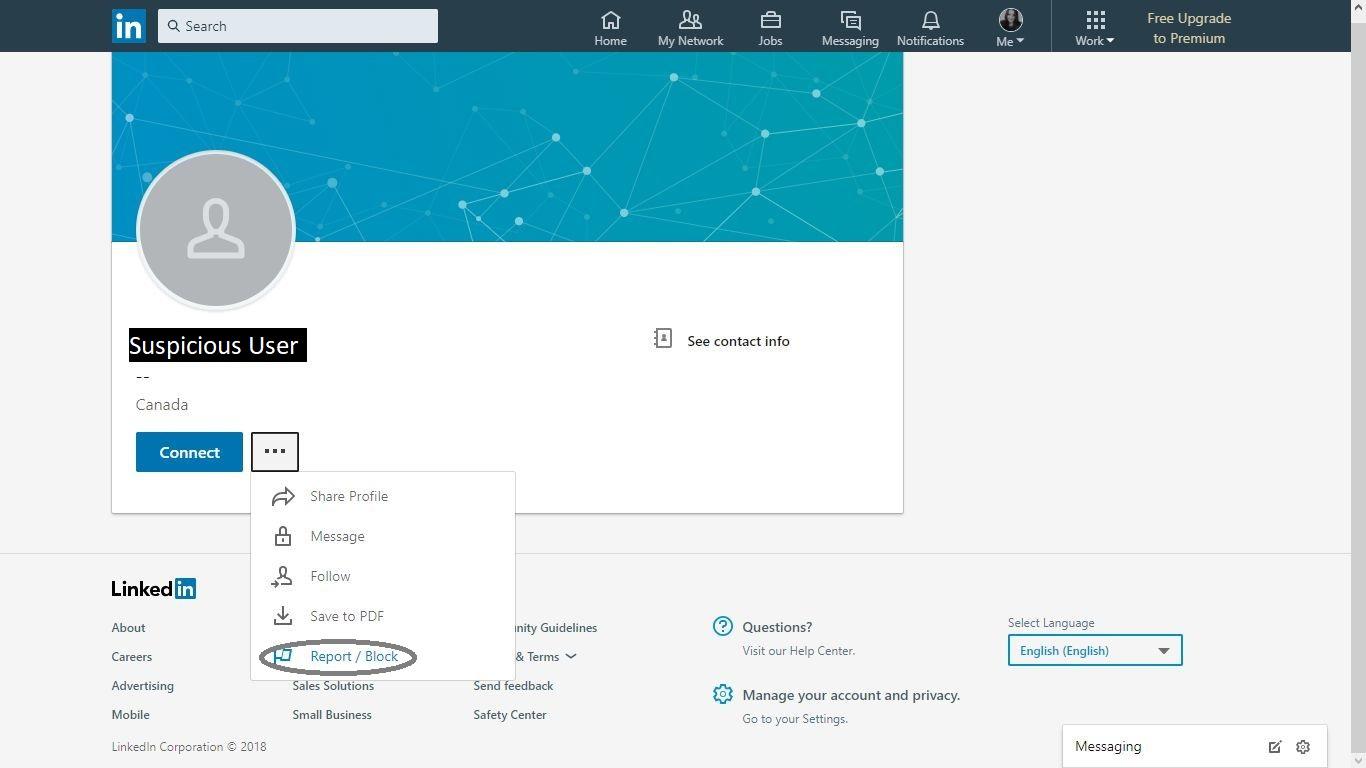
3. Las opciones son bloquear o informar al usuario. Se le dará una breve información, dos veces, para asegurarse de que realmente quiere hacer esto, afirmando que después de bloquear al usuario, usted y ellos ya no estarán conectados, verán los perfiles de los demás, disfruten de intercambiar mensajes y disfruten las actualizaciones de cada uno. ¡Y no más sugerencias de interacción entre ustedes dos!
Por cierto, puedes bloquear a 250 personas como máximo en LinkedIn. ¿Quién guardaría tantos rencores es una pregunta completamente diferente?
¿Cómo desbloquear a alguien si lo has bloqueado por error (¿o fue una broma extraña para tu colega?), ¿y quieres arreglarlo?
1. Haga clic en el botón ME en la barra de acceso directo en la parte superior y seleccione Configuración & Privacidad desde el menú desplegable.
2. Vaya a la pestaña Privacidad y haga clic en «Bloquear y esconderse» a la izquierda.
3. Haga clic en Cambiar a la derecha a Bloqueo.
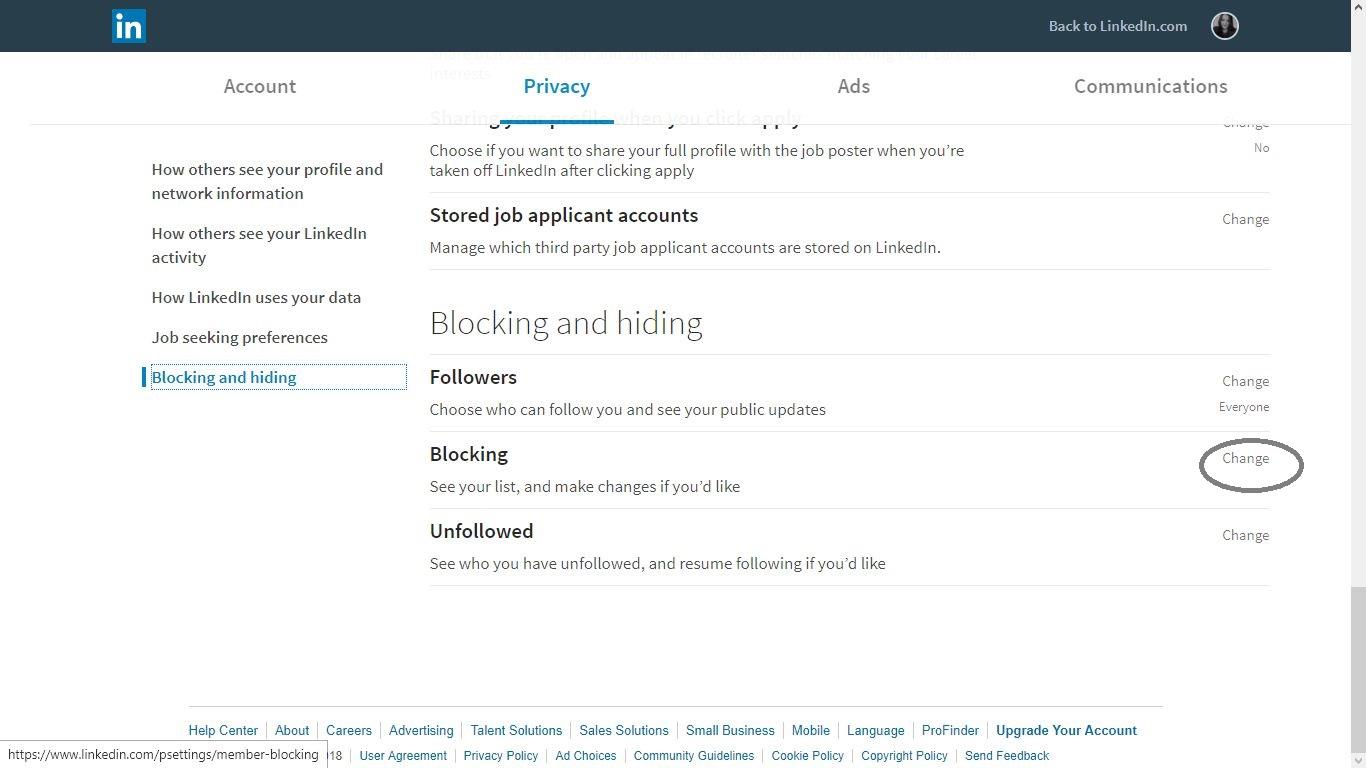
4. Verás los nombres de los usuarios que has bloqueado, y debes pulsar desbloquear junto a ese pájaro que quieras liberar.
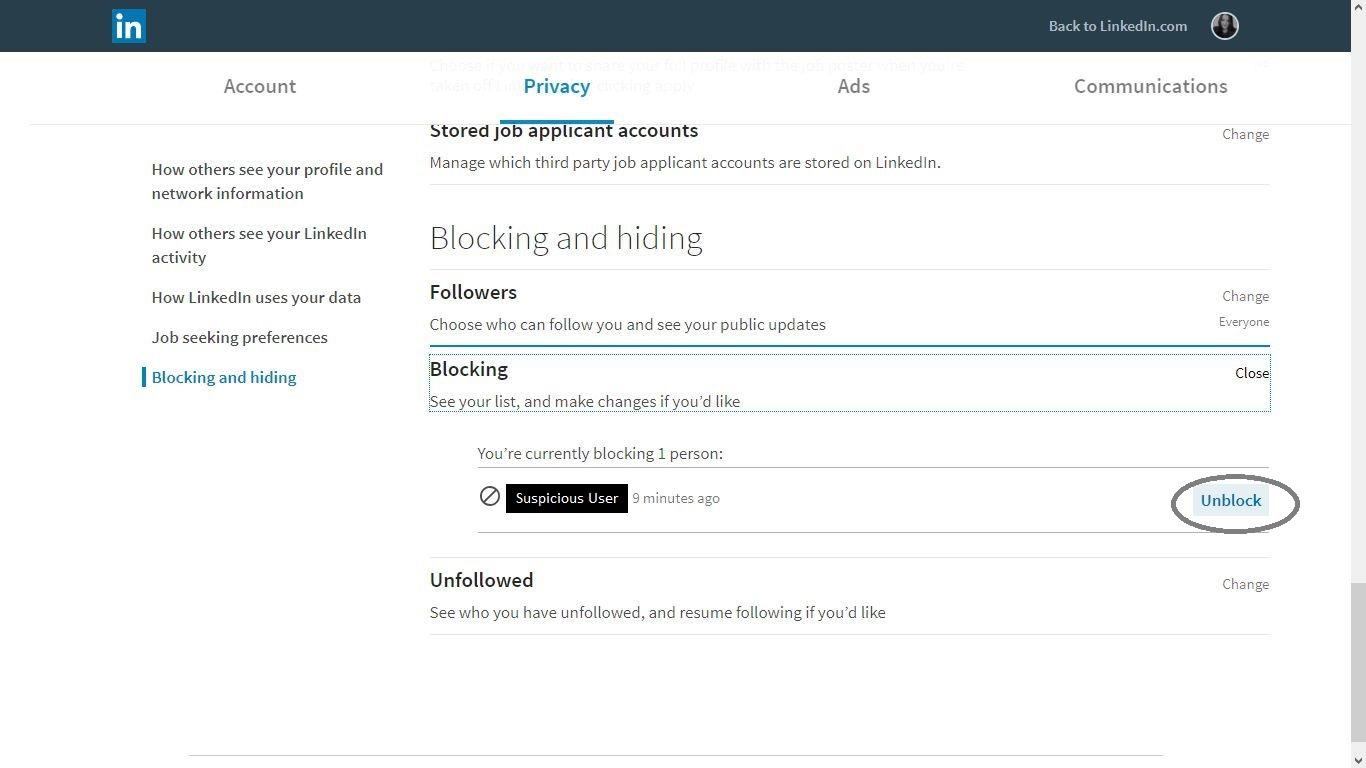
5. Para desbloquear a un miembro, debe ingresar su contraseña, en caso de que alguien más pueda estar jugando con su perfil. En este punto, LinkedIn le dirá que no puede volver a bloquear al miembro dentro de las 48 horas, en caso de que cambie de opinión.
Todos los filtros activados: Búsqueda profesional en LinkedIn
El motor de búsqueda de LinkedIn ofrece una amplia gama de filtros que le ayudan a realizar una búsqueda efectiva con el mínimo esfuerzo. En primer lugar, los resultados de búsqueda están disponibles en seis categorías: personas, trabajos, contenido, empresas, grupos y escuelas. Si su solicitud de búsqueda es más general, siempre está la categoría All. El cambio entre categorías, así como algunos filtros principales, se encuentran en la parte superior de la página de búsqueda para facilitar el acceso.
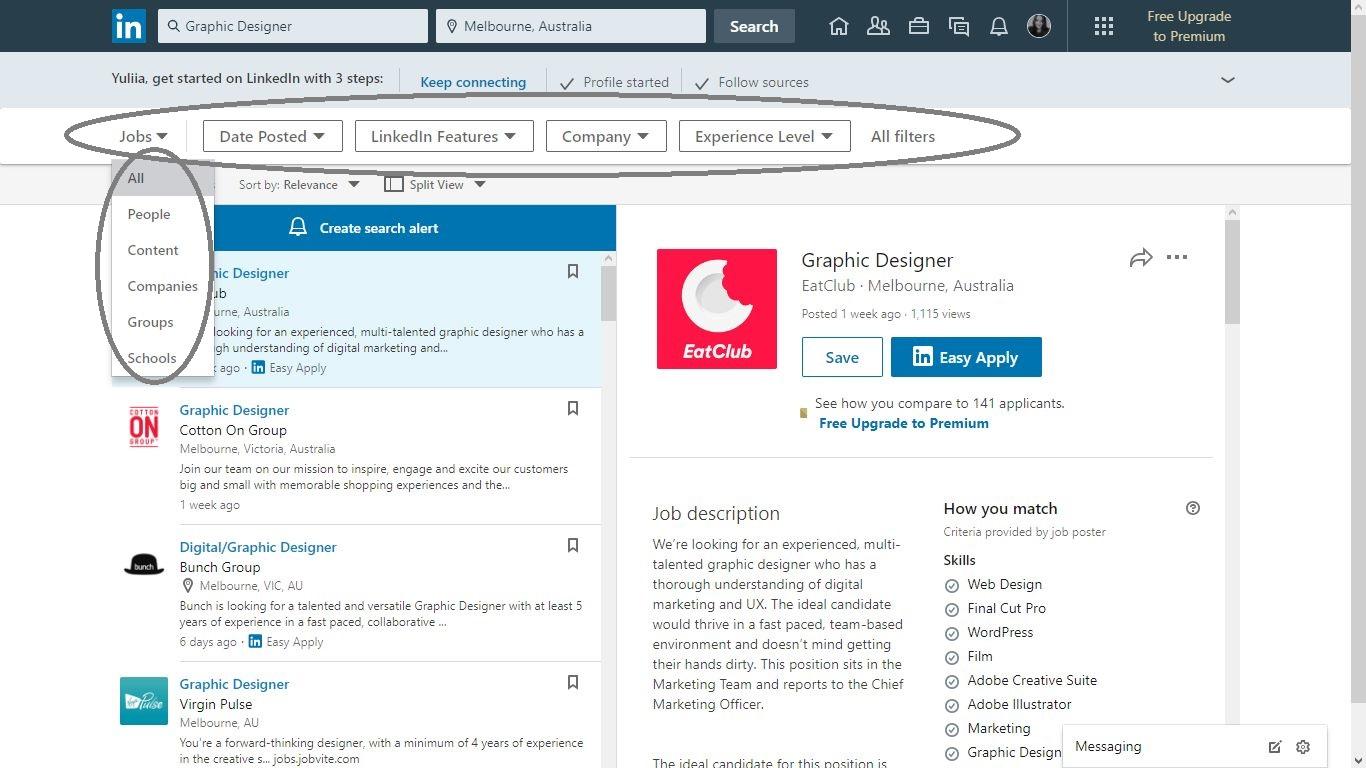
Para la búsqueda avanzada en las categorías, personas y trabajos más importantes, haga clic en “Todos los filtros” en la barra.
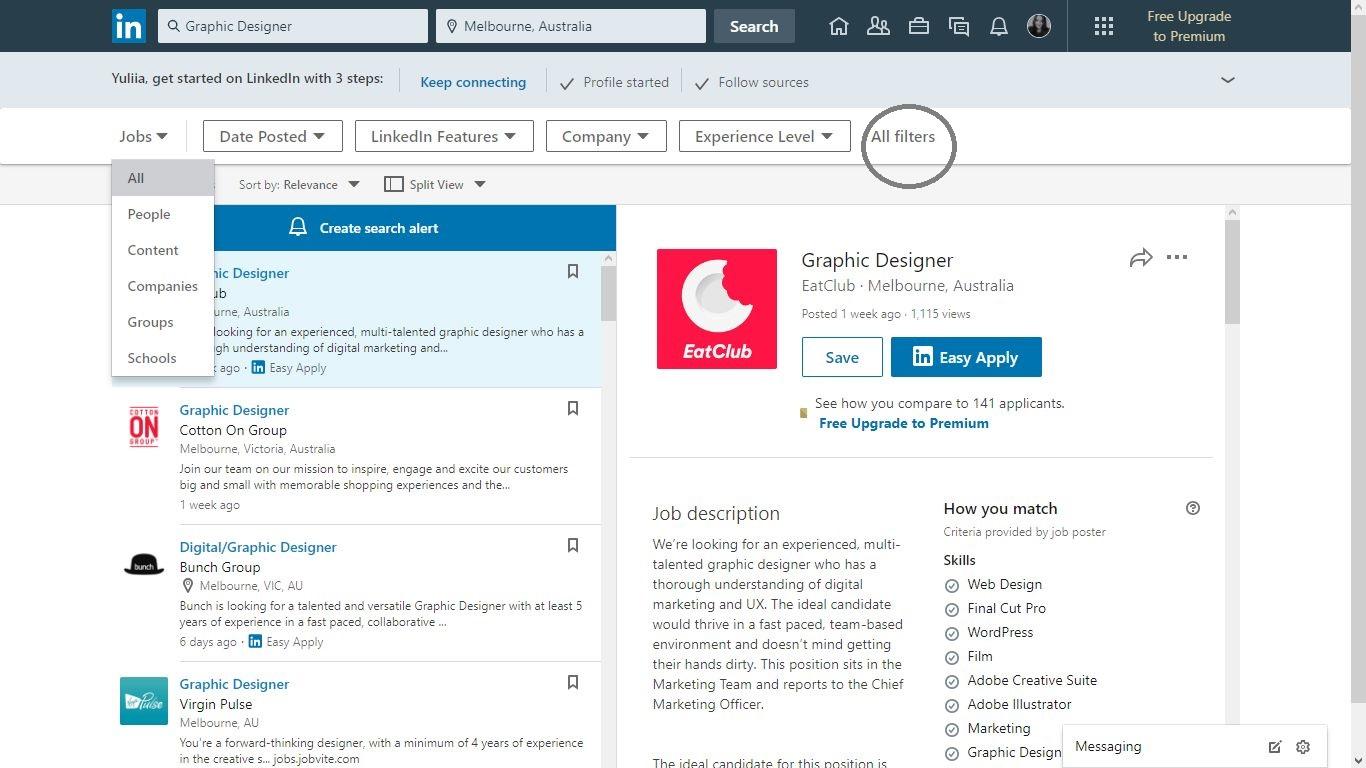
Ahora, a todos los filtros en cada una de las dos categorías:
1. Trabajos.
Aquí puede elegir cuánto tiempo hace que se publicó su trabajo deseado, su tipo (tiempo completo para ser voluntario) y el nivel de experiencia que tiene. También hay filtros especiales de LinkedIn: puede reducir su búsqueda a los trabajos de las personas en su red y las vacantes que son fáciles de aplicar o tienen un pequeño número de solicitantes. En los siguientes grupos de filtros, puede agregar los suyos propios: ubicación, empresa, industria y función laboral (el tipo exacto de ocupación en el que debe ocupar el trabajo).
2. Gente.
Además de buscar profesionales por su título de trabajo, empresa y escuela, y además de buscar una persona específica por su nombre y ubicación, puede ir aún más lejos. Ya sea que esté buscando desesperadamente a Susan, su antiguo amigo de la universidad, o buscando empleados potenciales y amigos de la red, es más fácil incluir tanta información como LinkedIn lo hace posible en su solicitud de búsqueda. ¿Conoces diez empresas donde trabajaba Susan? Genial, agréguelos a «empresas pasadas». ¿Quieres encontrar conexiones de todos los lugares de trabajo de diseño gráfico que conoces? Fantástico, agréguelos a las «empresas actuales». Lo mismo ocurre con los grupos de filtro como las industrias, las escuelas, el lenguaje del perfil y los intereses sin fines de lucro. Además de eso, puede buscar por el rango de conexión: busque dentro de su red existente, las conexiones de sus conexiones o más. O bien, simplemente puede escribir el nombre de una conexión específica suya para mirar entre sus conexiones.
Pegatinas y texto: Deje que se escuche su voz de LinkedIn
Las pegatinas y el texto son las nuevas adiciones divertidas a los videos que puedes grabar y compartir con otros usuarios de LinkedIn. La función de video está disponible en la aplicación móvil de LinkedIn, que va más allá de las oportunidades que se presentan en un navegador de PC y le da a la plataforma un sentido aún mayor de comunidad. Si aún no lo has descubierto, ahora siempre es el momento perfecto, porque los videos presentan una gran oportunidad de ser más personal y expresivo cuando quieres compartir una idea, dar a alguien una recomendación de LinkedIn abundante o incluso lanzar una campaña profesional.
Los estilos de texto y la colección de pegatinas se actualizan de vez en cuando. Con un texto, puede describir en una línea o dos de qué trata su video, puede escribir un eslogan o un hashtag para él, y puede hacerlo igual de bien con las pegatinas, que también pueden simplemente animar su video y agregarle un personaje, lo que hace que otros se conecten con él en algunos Nivel. Si es nuevo en la aplicación, los videos o simplemente estas funciones, aquí hay algunos pasos simples a seguir.
1. Cada vez que se desplaza hacia arriba en la aplicación, aparece una barra de navegación. Cuando eliges la pantalla de inicio, tiene un icono para hacer una publicación en tu página.
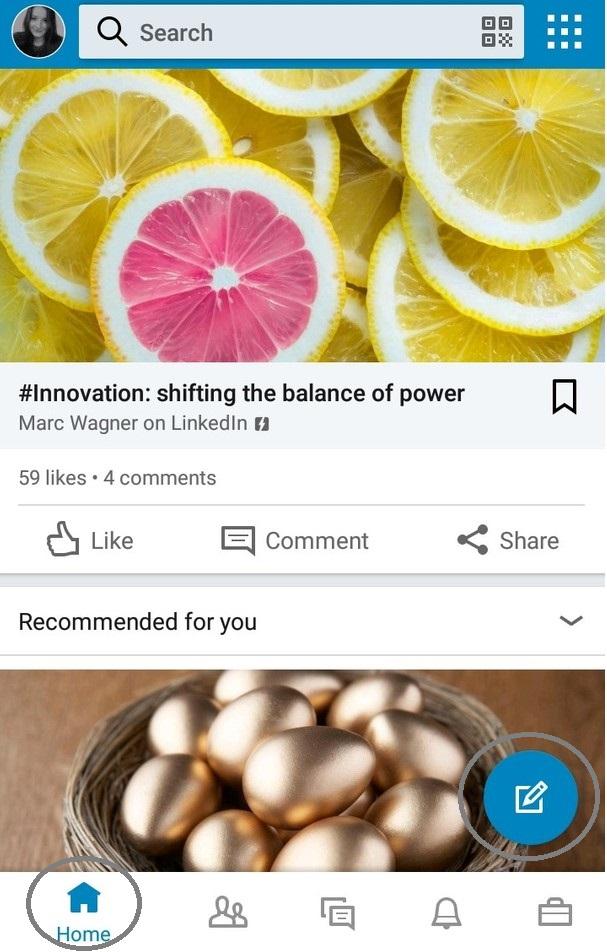
2. Cuando esté en el modo de escritura posterior, seleccione la función de vídeo en la parte inferior.
3. Cuando se haya grabado su video, puede optar por insertar una pegatina.
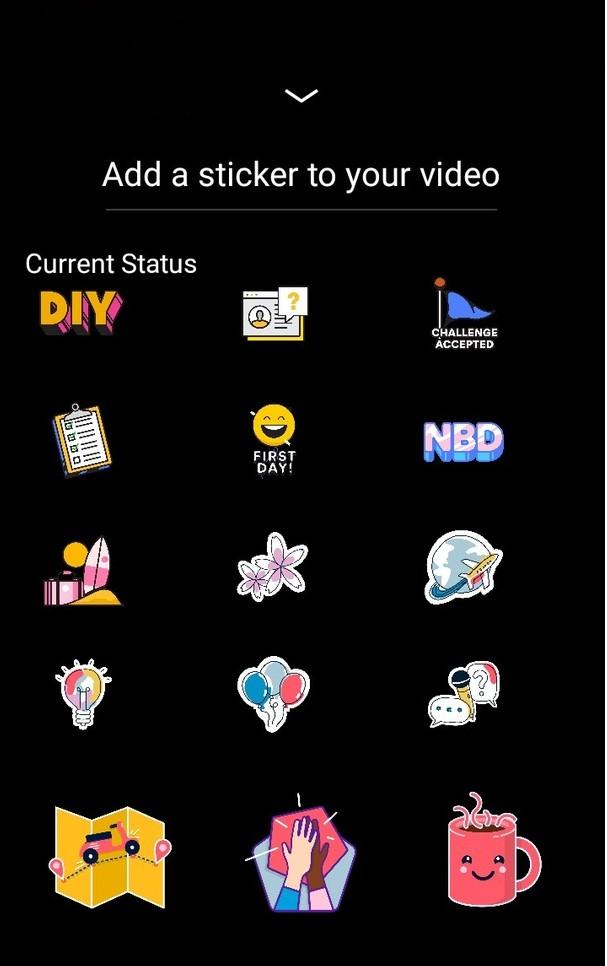
4. Elegir una pegatina o un texto para tu video es solo una cuestión de toque en uno de los íconos.
Mensajes de voz ahora en LinkedIn: Abraza la ventaja
Intercambiar mensajes de voz es otra función práctica disponible solo en la aplicación de LinkedIn. Tiene ventajas evidentes sobre los textos y llamadas habituales, lo que puede ser muy útil en la comunicación profesional. Mensajes de voz Ahorre su tiempo: hablar es obviamente más rápido que escribir, y en los días ocupados, incluso un poco de tiempo es demasiado valioso para perder. También te salvan de vergonzosas correcciones automáticas y errores tipográficos. Formular un mensaje escrito correctamente también es más difícil que simplemente decir lo que piensas y, por lo tanto, los mensajes de voz te dan una mayor libertad de expresión. Además, los mensajes de voz también tomaron lo mejor de los mensajes de texto: son más convenientes que las llamadas, porque permiten que los interlocutores reflexionen sobre sus respuestas antes de tener que responder. Todo esto es perfecto para planificar reuniones, discutir proyectos y prácticamente cualquier cosa sobre la que tengas que hablar de «trabajar», especialmente cuando estés en movimiento.
¿Cómo usar mensajes de voz en LinkedIn?
1. En su aplicación, toque el icono Mi red en la barra de navegación en la parte inferior.
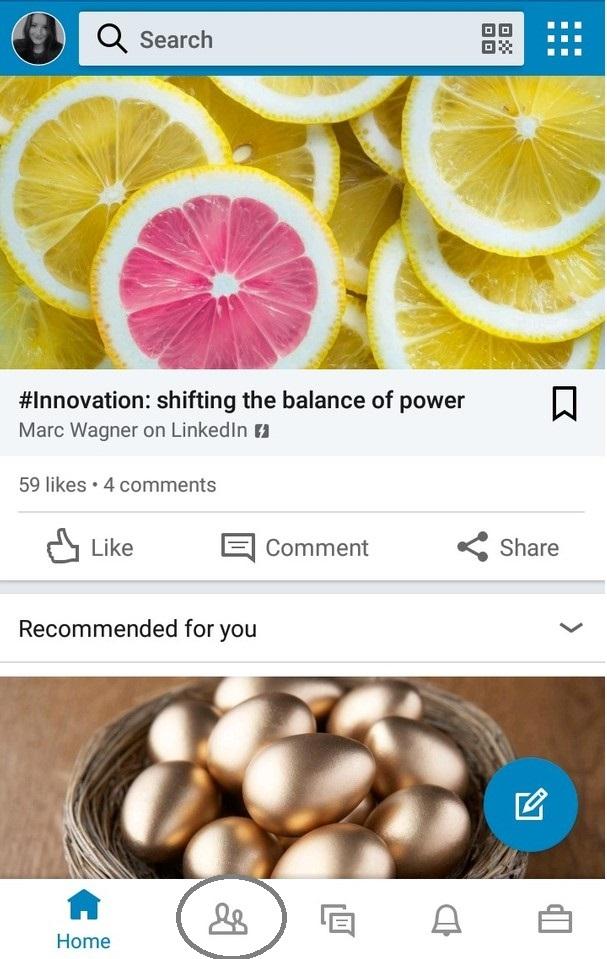
2. Vaya a “Ver conexiones”.
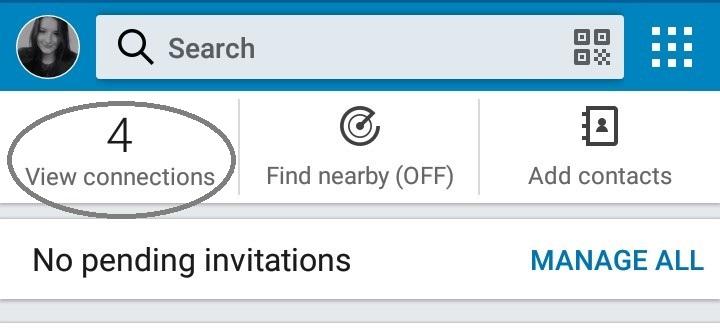
3. Toque el icono de mensaje junto al contacto al que desea enviar un mensaje de voz.
4. Toque el icono del micrófono para grabar su mensaje.
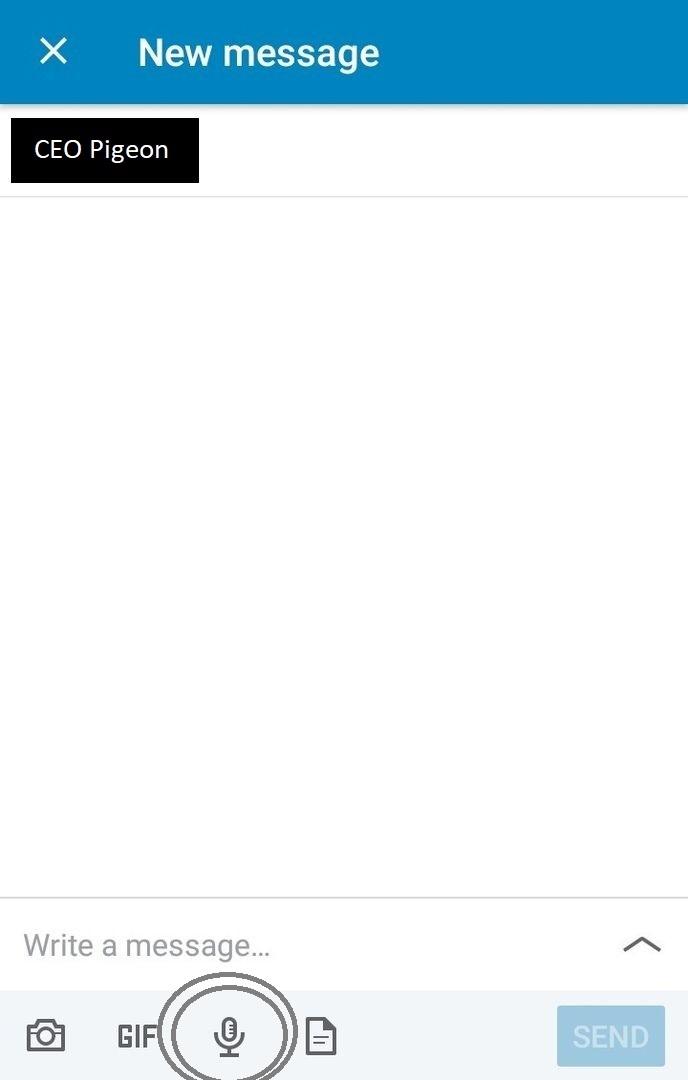
5. Lo que queda son instrucciones claras:
Traducciones en LinkedIn: Mira cómo desaparecen las barreras
LinkedIn ha habilitado una función tan esperada de traducir publicaciones extranjeras en el feed al idioma de un usuario. Parece que cada comunidad virtual se hace cada vez más global, y LinkedIn está lejos de excepción: el mercado de trabajo está en auge ahora más que nunca gracias a la interconexión mundial, por eso es tan importante dejar fuera las barreras, incluidas las del idioma. No estar limitado de esa manera presenta a los usuarios más oportunidades de carrera y recursos para el crecimiento profesional.
Es muy fácil acceder a una traducción. Hay una función de traducción en la mayoría de las publicaciones en idiomas extranjeros.
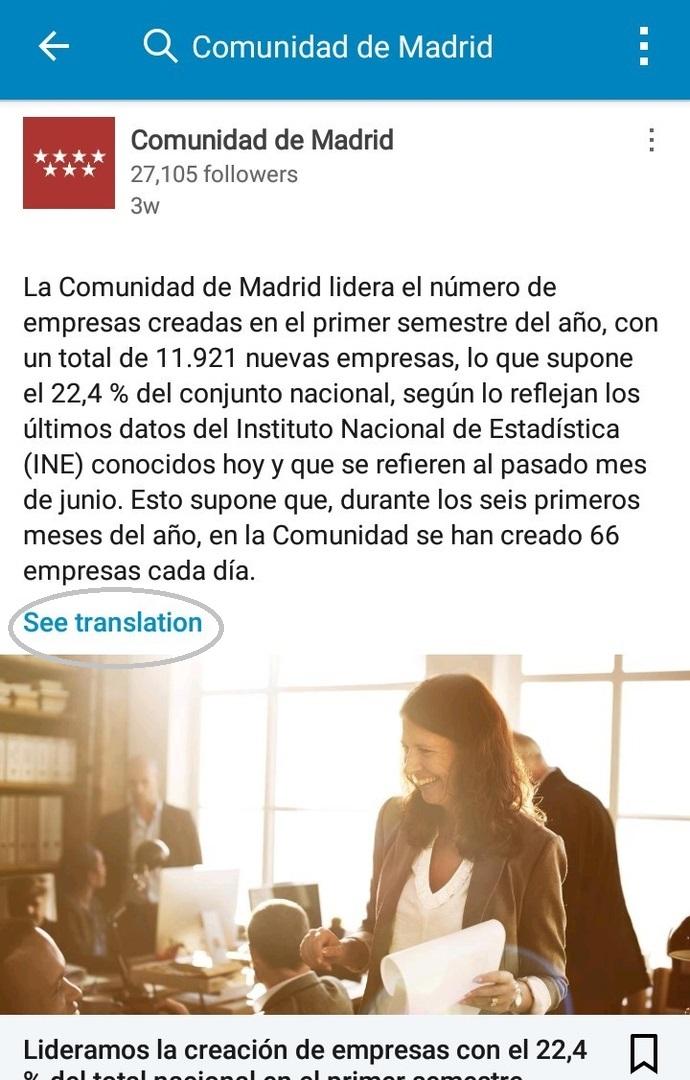
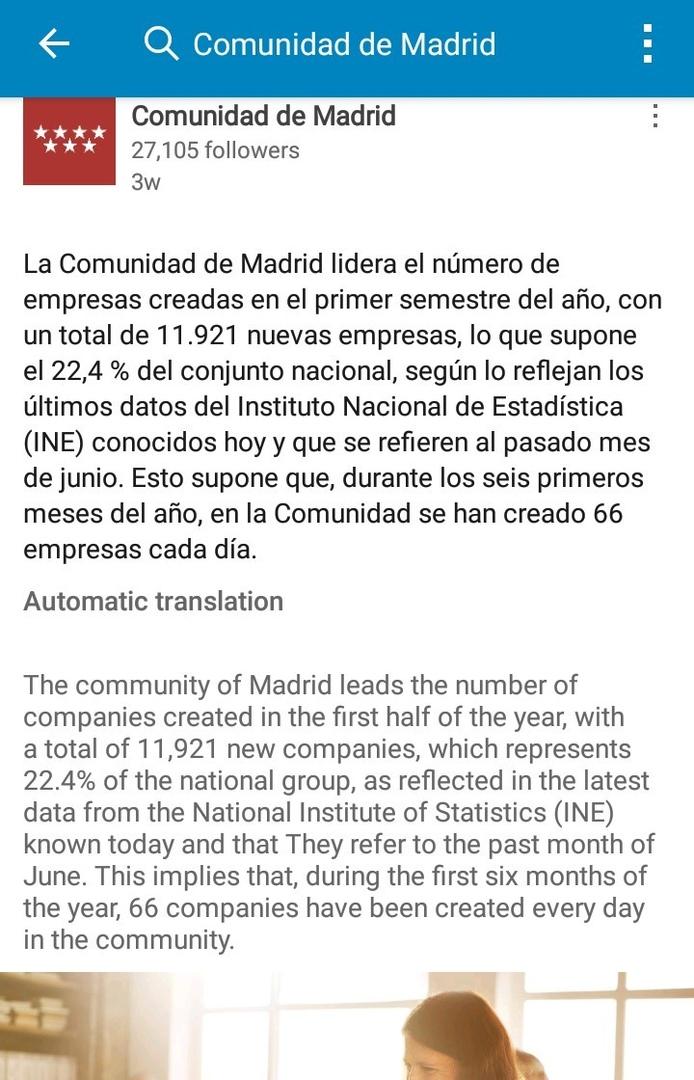
El idioma que es extraño para usted se determina automáticamente a través de los datos recibidos principalmente de la configuración de idioma de su perfil y su ubicación. Como informa oficialmente LinkedIn, hay más de 60 idiomas disponibles para su traducción. Actualmente, la función solo está activa en la aplicación móvil y no se distribuye en absolutamente todo el contenido; por ejemplo, no puede traducir publicaciones, comentarios y descripciones de trabajos compartidos, pero los desarrolladores nunca dejan de mejorar la funcionalidad de LinkedIn.
El código QR mágico va a LinkedIn
El código QR, abreviatura de «respuesta rápida», puede llamarse bastante el rey del mundo digital, si no el emperador. Tan fácilmente como se puede, permite a las personas realizar operaciones como encontrar ubicaciones y realizar pagos en un momento rápido. En LinkedIn, un código QR lo lleva directamente a la página de su nuevo o potencial conocido laboral donde puede conectarse con ellos, evitando el riesgo de confundir su número de teléfono u olvidar su tarjeta de presentación en una conferencia (perdiendo así una oportunidad de colaboración fructífera).
¿Cómo usar esta función?
1. En su aplicación LinkedIn, toque el icono QR en la barra de búsqueda.
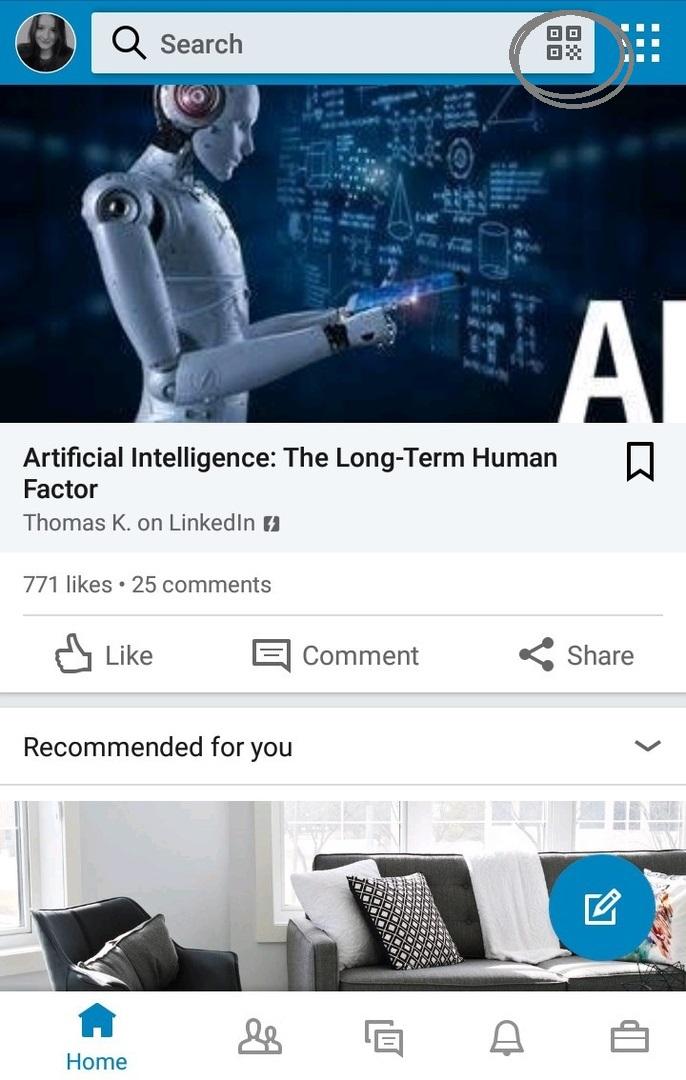
2. Hay dos formas de aplicar el código QR de alguien: escanearlo directamente o cargar una imagen del código.
3. Además de dejar que su conocido escanee su propio código, puede compartirlo a través de las redes sociales o enviarle una imagen descargada a alguien.
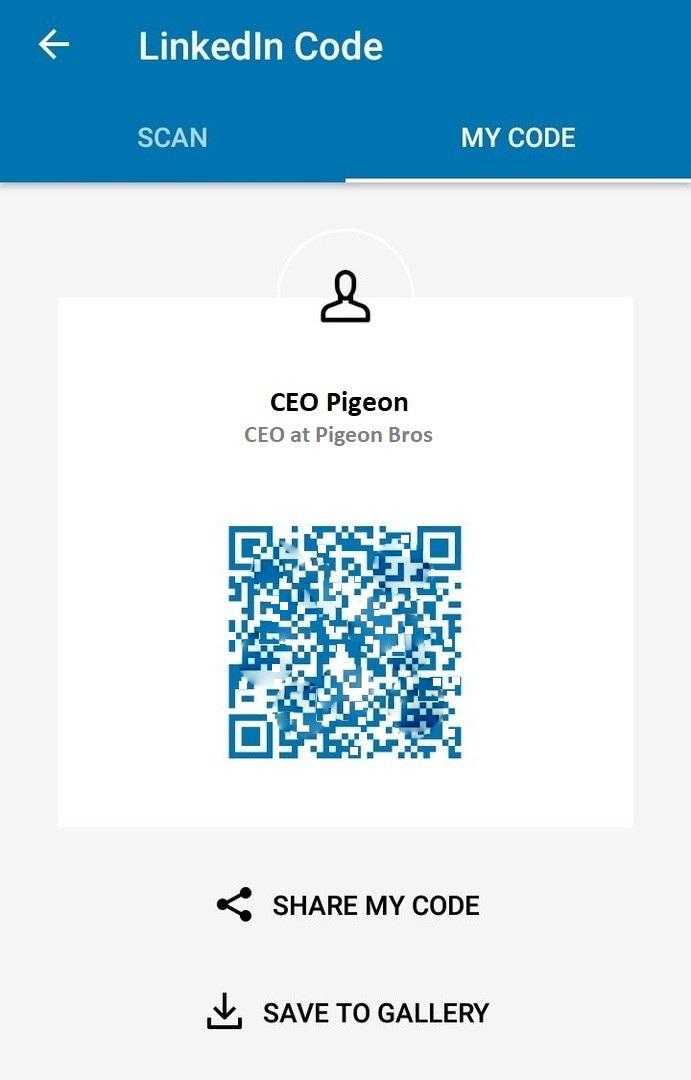
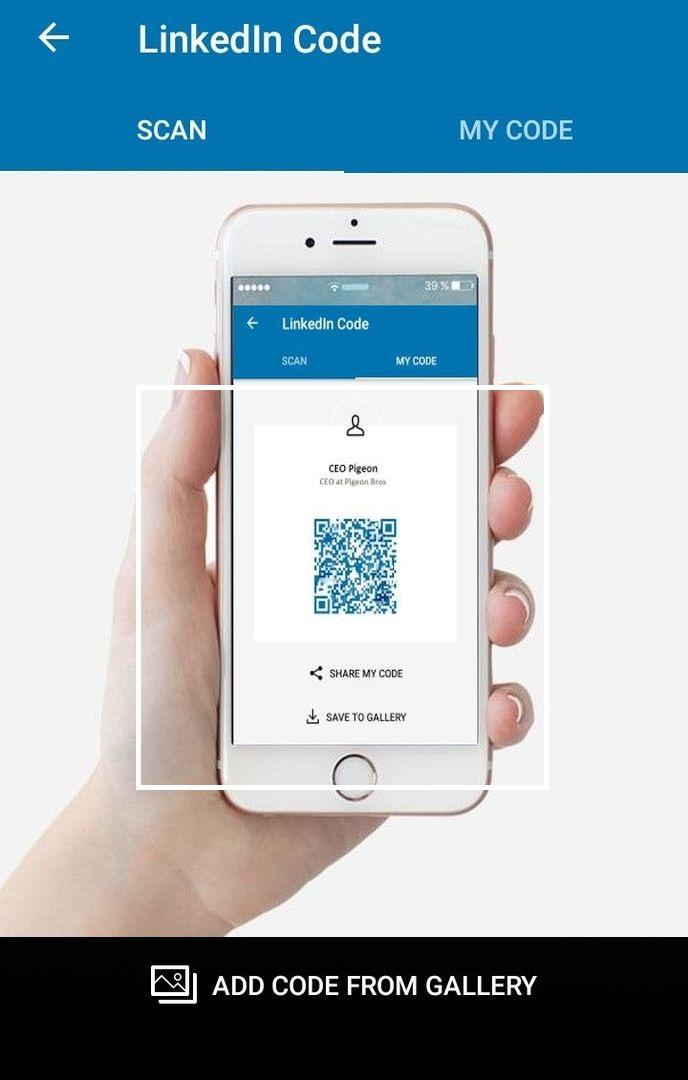
LinkedIn también alienta a los usuarios a poner su código en todos los materiales, físicos y digitales, que dan información sobre su trabajo: CVS, anuncios de empresa, tarjetas de presentación y folletos, etc., por lo tanto, la palabra sobre su servicio profesional puede propagarse más rápido y sin esfuerzo. Con la nueva función QR de LinkedIn, todo está a solo un toque de distancia. Bueno, tal vez dos grifos.
Duración del viaje: su tiempo, su decisión
¿No sería bueno poder calcular el tiempo de viaje antes de tomar un nuevo trabajo, en lugar de descubrir una sorpresa desagradable de un largo viaje al trabajo, con una ruta compleja, cuando ya está contratado y no hay vuelta atrás (al menos, al menos en el último recurso)? LinkedIn también lo cree y, por lo tanto, han hecho realidad su deseo y han lanzado un mapa de tiempo de viaje. Sin embargo, su oportunidad de realizar dicho cálculo depende de la empresa que ofrece el trabajo: si han especificado su dirección o no. Si lo han hecho, lo verás cuando:
1. Abra una descripción de trabajo en su dispositivo móvil.
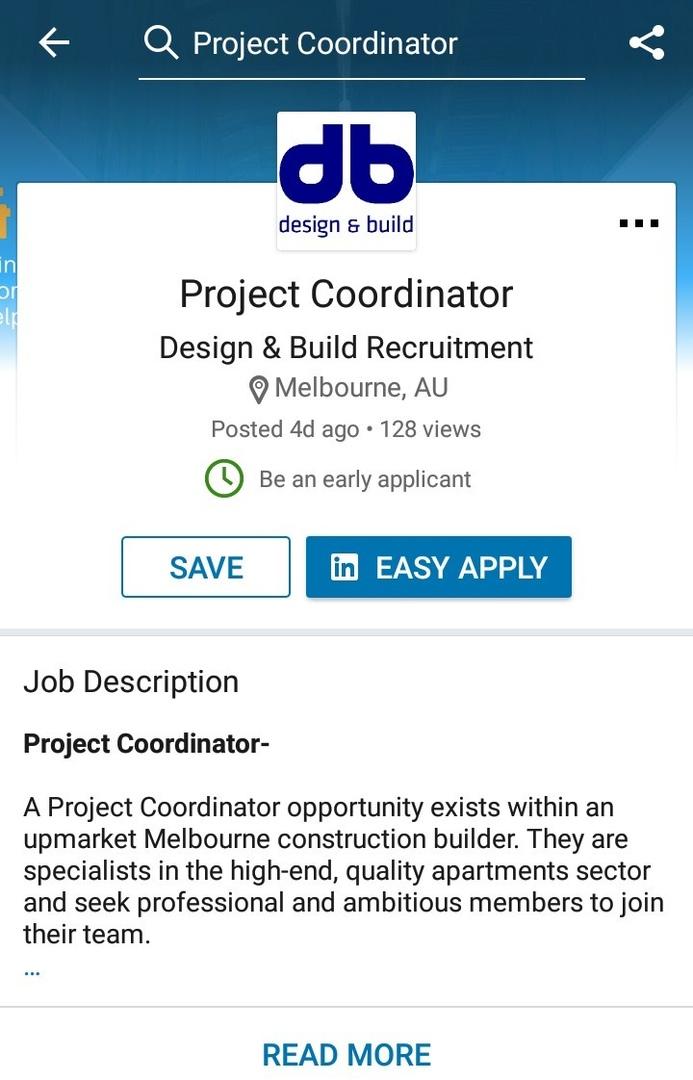
2. Desplácese un poco hacia abajo y compruebe si se especifica la dirección de la empresa. día.
4. Cuando toque la ubicación del trabajo en el mapa, se le dirigirá a Google Maps, donde puede ver las rutas de transporte público con más detalle.
Actualmente, los desarrolladores implementan la función de establecer sus preferencias de viaje en su perfil.
Palabras finales
Todavía hay mucho de qué hablar, pero este artículo ya es demasiado largo, así que obviamente es hora de detenerse. Con suerte, le dimos respuestas a algunas de las preguntas más comunes de LinkedIn. No dude en preguntar más en los comentarios a continuación. ¡Estaremos más que felices de ayudarte!
Si alguna vez enfrenta dificultades para crear un potente perfil de LinkedIn, sepa que varios servicios de redacción de perfiles de LinkedIn siempre están ahí para ayudarlo. Aquí en Wrilogy tenemos escritores de perfiles de LinkedIn que están especialmente capacitados para escribir resúmenes sobresalientes o titulares profesionales.
